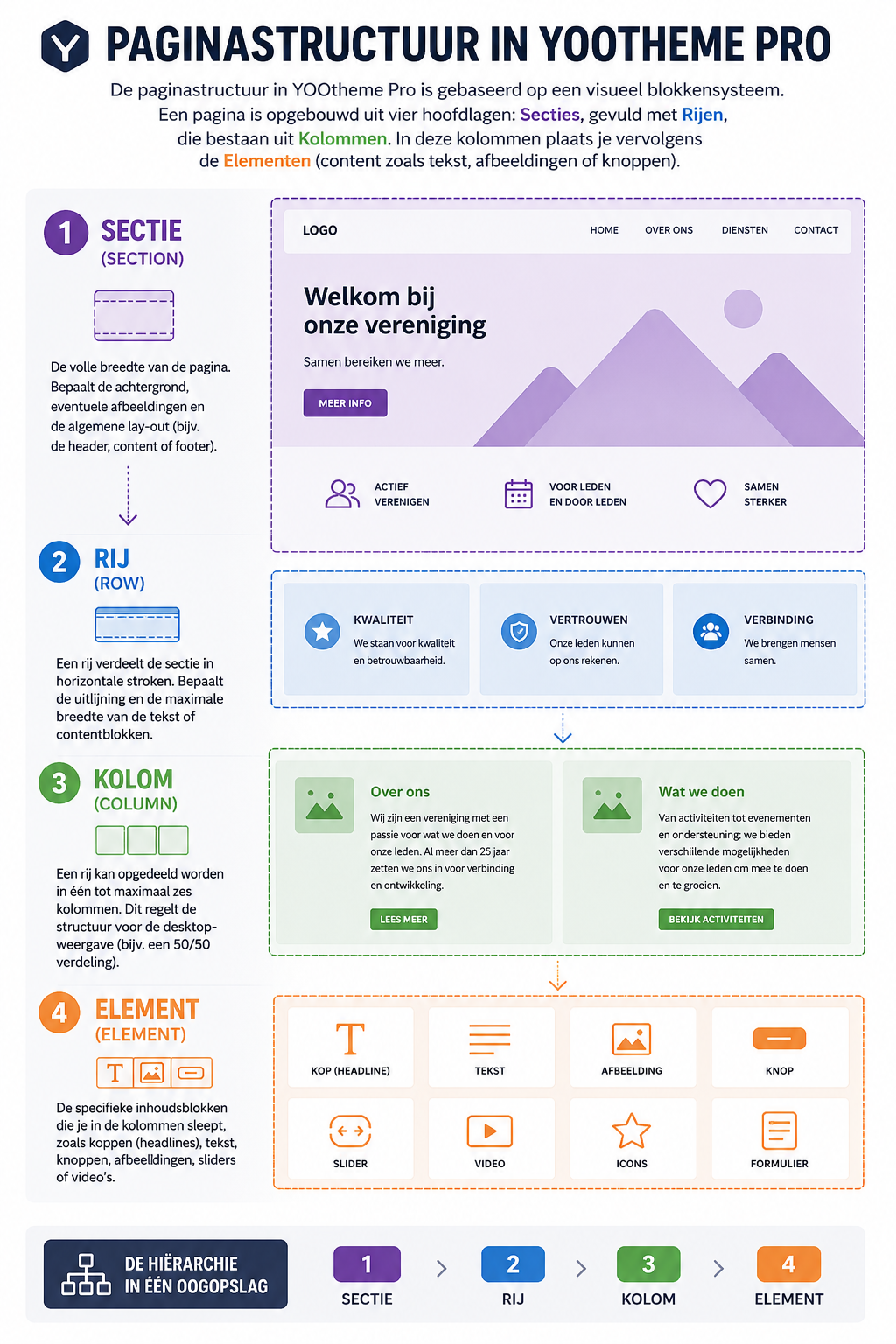
De paginabuilder van YOOtheme Pro is gebaseerd op een logische boomstructuur van Secties, Rijen, Kolommen en Elementen. Deze hiërarchie bepaalt de lay-out en vormgeving van je pagina, van groot naar klein.
1. Sectie (Section)
Lees echt alles over Sections: https://yootheme.com/docs/joomla/sections
(tip: rechtsklik op de pagina en kies voor "Vertalen in het Nederlands"
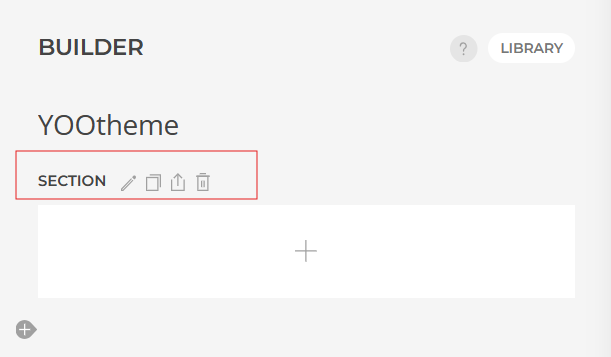
De sectie is het grootste visuele blok en vormt de basis van elk onderdeel van je pagina (bijvoorbeeld de header, een contentblok of de footer).
- Functie: bepaalt de achtergrondkleur of -afbeelding, de sectiehoogte (padding) en of de inhoud over de volledige breedte of binnen een container wordt getoond.
- Waar pas je het aan?
Selecteer de sectie in de builder en klik op het potlood-icoon. In het instellingenpaneel vind je onder andere Content, Style, Background, Padding en Layout.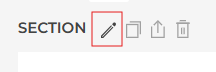
2. Rij (Row)
Lees echt alles over Rijen: https://yootheme.com/docs/joomla/rows
(tip: rechtsklik op de pagina en kies voor "Vertalen in het Nederlands)
Rijen bepalen de rasterindeling van uw inhoud. De kolommen worden gevuld met elementen – de daadwerkelijke inhoud van uw pagina.
- Functie: regelt de maximale breedte van de content en of de rij de volledige schermbreedte gebruikt of netjes gecentreerd blijft.
- Indeling in kolommen: binnen een rij kies je hoeveel kolommen je wilt (één tot maximaal zes), en hoe de breedte daarover verdeeld wordt (bijvoorbeeld 50/50 of 1/3 + 2/3).
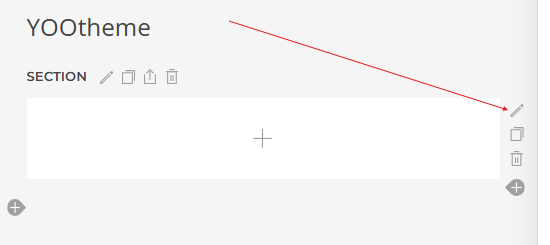
- Waar pas je het aan? selecteer de rij en klik op het potlood-icoon. Onder Layout stel je de kolomverdeling in; onder Max Width, Padding en Margin regel je de ruimte rondom.
3. Rijen Layout
Lees echt alles over Rijen: https://yootheme.com/docs/joomla/rows-layout
(tip: rechtsklik op de pagina en kies voor "Vertalen in het Nederlands"
Een nieuw aangemaakte rij heeft één kolom die de volledige breedte beslaat. Om het aantal kolommen en hun lay-out te wijzigen, klikt u op de voorbeeldafbeelding. Beschikbare kolomlay-outs worden in een pop-upvenster geopend. Om een lay-out te vullen, klikt je er simpelweg op.
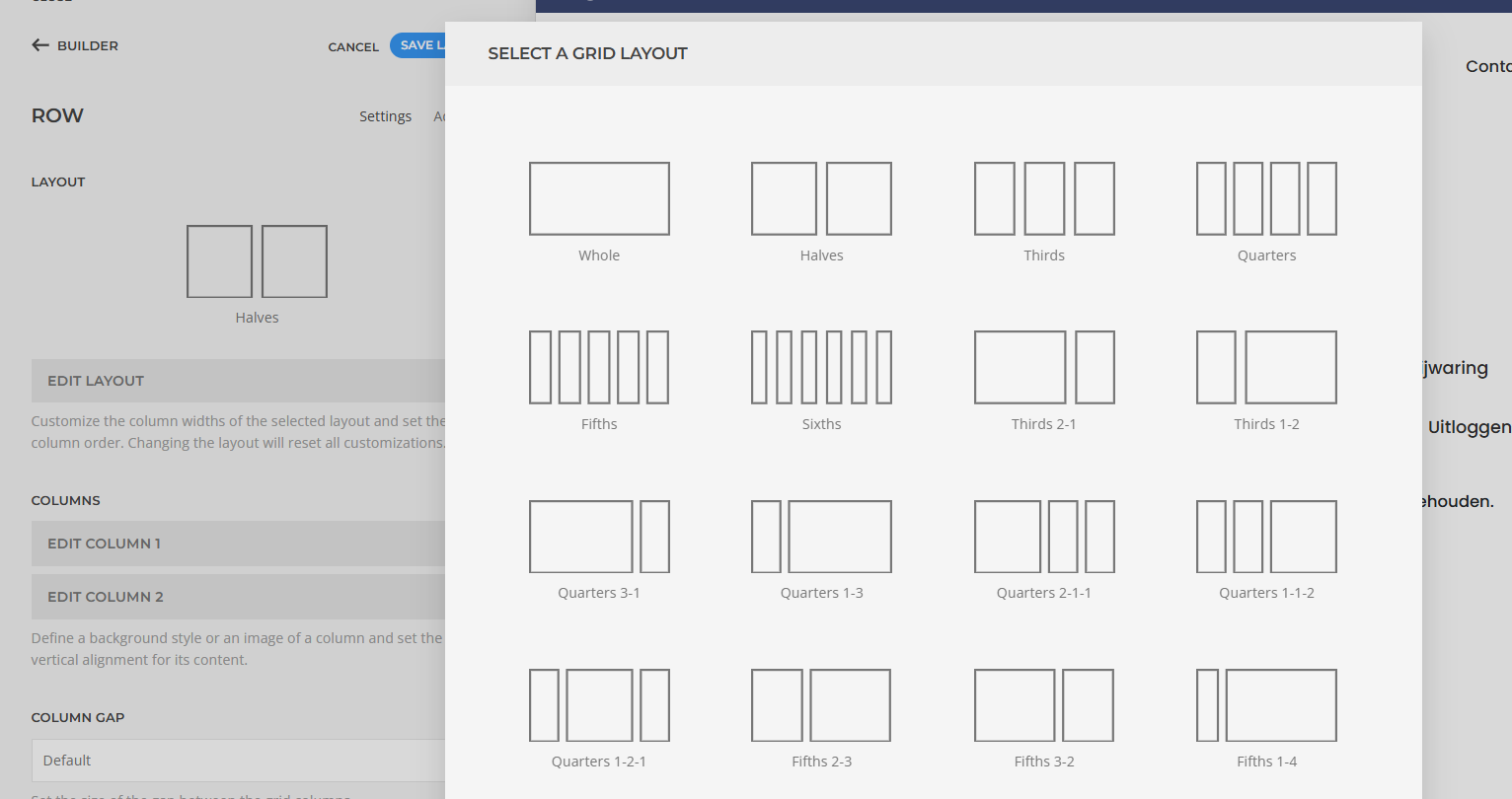
- Functie: bepaalt de breedte van dat deel van de rij (het rasterdeel) en hoe kolommen zich gedragen op tablet en mobiel (bijvoorbeeld onder elkaar stapelen).
- Waar pas je het aan? selecteer de kolom en klik op het potlood-icoon. Je vindt hier Content, Vertical Align en Padding.
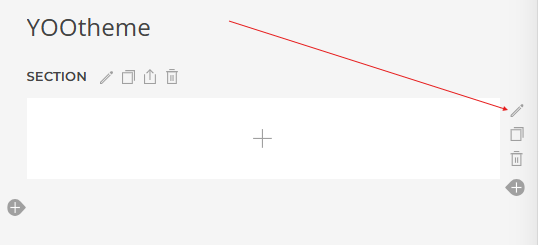
4. Element (Element)
Lees echt alles over Rijen: https://yootheme.com/docs/joomla/elements
(tip: rechtsklik op de pagina en kies voor "Vertalen in het Nederlands)
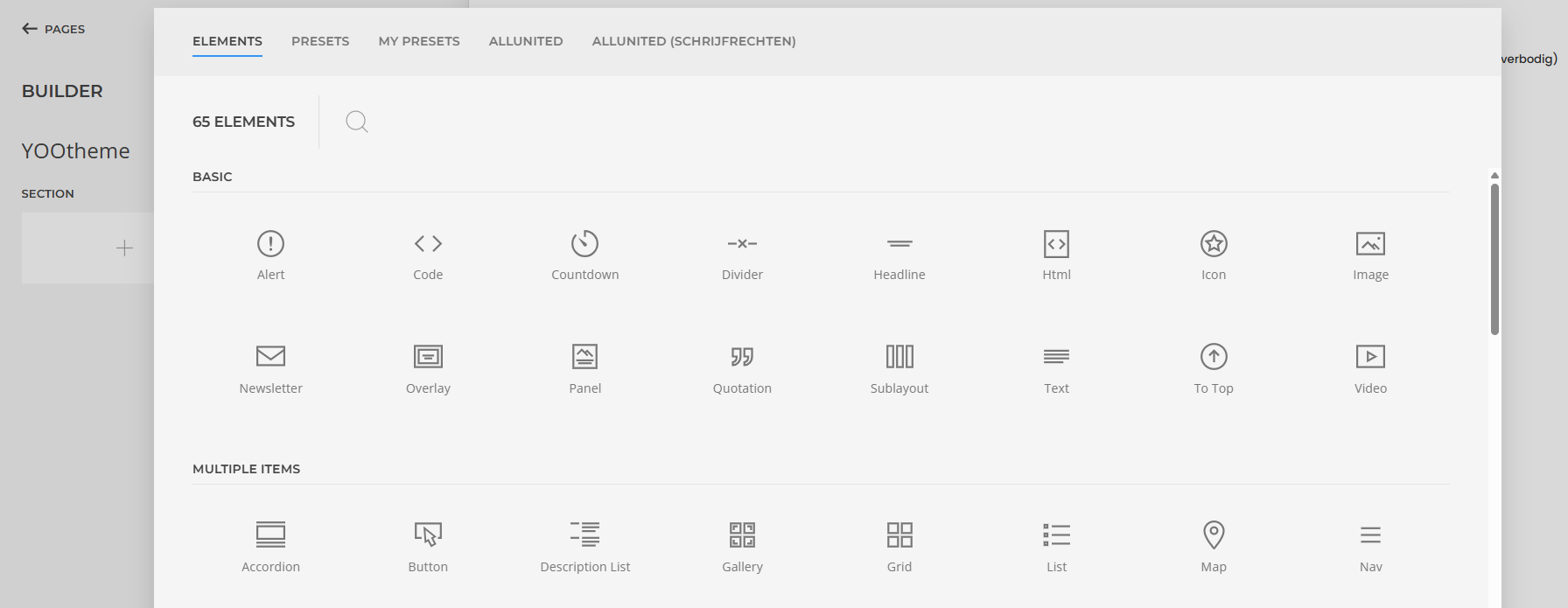
Elementen vormen het belangrijkste onderdeel van de lay-out, omdat ze de daadwerkelijke inhoud weergeven. Veel elementinstellingen, zoals inhoudsvelden, opties om het element in de lay-out te positioneren en animaties, gelden voor alle elementen.
- Een element toevoegen:
Klik op de + onderin een rij of kolom en kies het gewenste elementtype uit de lijst.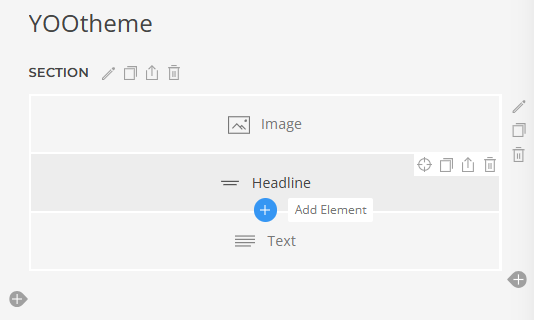
- Waar pas je het aan?
Selecteer het element en klik op het potlood-icoon. Afhankelijk van het elementtype vind je hier Content en Settings (bijvoorbeeld de tekst zelf, een link, of stylingopties).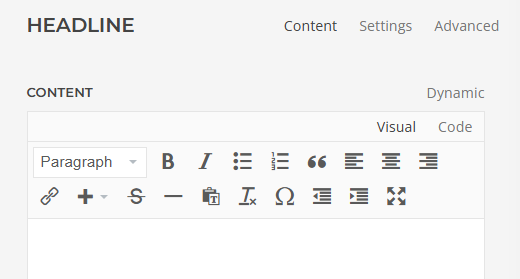
Kort samengevat
Een typische pagina bestaat uit een opeenvolging van secties, elk met hun eigen rijen, kolommen en elementen. Bijvoorbeeld: Header/Hero-sectie → Diensten-sectie → Contact-sectie. Zodra je deze vier lagen herkent, weet je meteen waar je moet klikken om iets aan te passen.
Was dit artikel nuttig?
Dat is fantastisch!
Hartelijk dank voor uw beoordeling
Sorry dat we u niet konden helpen
Hartelijk dank voor uw beoordeling
Feedback verzonden
We stellen uw moeite op prijs en zullen proberen het artikel te verbeteren