Bekijk de interactieve instructievideo hier in het artikel of via de browser.
INHOUDSOPGAVE
- Voor welke clubs is dit interessant?
- Wat is het precies?
- Banen huren en gelijk betalen was toch al mogelijk via AllUnited?
- Wat is het verschil met KNLTB Meet & Play?
- Zijn introducés mogelijk bij baanhuur?
- Is annuleren en automatisch terugbetalen mogelijk?
- Stappenplan betaald reserveren instellen
- Clubs die beschikken over een blaas- of ballonhal in de winter
- Clubs die (het hele jaar) beschikken over een vaste hal met binnenbanen
- Clubs waar leden (alleen) moeten betalen voor bijv. het reserveren van een padelbaan
Voorwaarde: clubs hebben de AllUnited ClubApp Tennis Start / Plus / Premium en/of een AllUnited clubwebsite én de iDEAL-module actief in AllUnited.
Wat is het precies?
- Een lid kan een blaas-, ballon- of halbaan reserveren via de ClubApp en deze gelijk afrekenen met iDEAL.
- Voor leden is het optioneel mogelijk een korting in te stellen op het baantarief
- Er zijn 2 mogelijkheden instelbaar in AllUnited:
- Of men boekt en betaalt baan zonder medespelers (presentie uit)
- Of men boekt en betaalt baan met andere leden (presentie aan)
- Niet-leden kunnen via een AllUnited website link een baan boeken en/of via KNLTB Meet & Play (indien actief).
Banen huren en gelijk betalen was toch al mogelijk via AllUnited?
Klopt, maar het reserveren verliep via een aparte website link, dus niet via reserveringsmodule in de ClubApp. Nu is gratis afhangen en betaald afhangen door leden geïntegreerd in de ClubApp en AllUnited clubwebsite.
Wat is het verschil met KNLTB Meet & Play?
KNLTB Meet & Play is alleen voor niet-leden en heeft een eigen website/app. Tip: het is nu ook mogelijk de M&P banen aan leden aan te bieden maar met een ledenkorting. Dit loopt dan niet via M&P website/app, maar via ClubApp AllUnited.
Zijn introducés mogelijk bij baanhuur?
Ja, maar alleen als presentie aan staat in de instellingen. Een lid voegt andere leden en/of een introduce toe aan de reservering. Binnenkort wordt functionaliteit toegevoegd om introducees op bepaalde tijden uit te zetten.
Is annuleren en automatisch terugbetalen mogelijk?
Ja, dit is mogelijk met Mollie, Pay en Rabobank als iDEAL-provider!
Bekijk onze interactieve instructievideo om te zien hoe je dit instelt!
⭢ Instructievideo Betaalde reservering annuleren en automatisch terugbetalen
Stappenplan betaald reserveren instellen
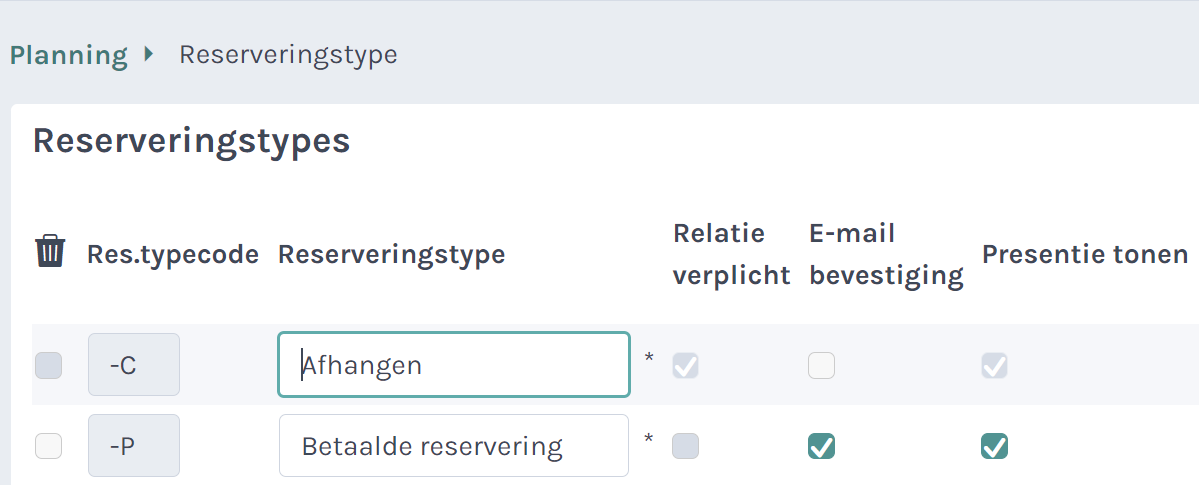
- Ga naar Planning ⭢ Instellingen ⭢ Reserveringstypes ⭢ Wijzigen
- Kijk of reserveringstype Betaalde reservering bestaat. Zo niet, voeg deze toe met:
- Reserveringstype code:
-P(geen andere letter) - E-mailbevestiging aanzetten
- Presentie vinkje aan of uit (zie sectie Wat is het precies?)
- Klik op Bewaren, cache opbouwen en terug.
- Reserveringstype code:
- Kijk of reserveringstype Betaalde reservering bestaat. Zo niet, voeg deze toe met:
- Ga naar Planning ⭢ Instellingen ⭢ Planningsoverzicht / afhang-instellingen ⭢ Wijzigen
- Klik bij de Algemene instellingen op knop Platformbijdrage en vul in:
- BTW code
- Grootboekrekening
- Klik op Sluiten en op Bewaren, cache opbouwen en terug
- Klik daarna op knop Afhangbord
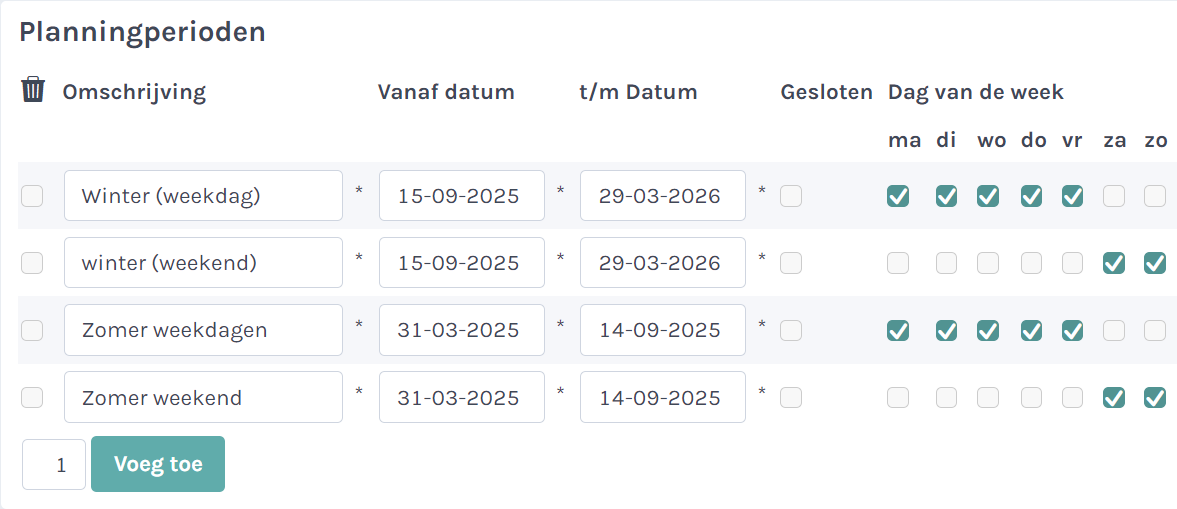
- Tip: maak een zomer en een winterrooster aan met/zonder weekend. Volgend jaar hoef je dan alleen de datums aan te passen.
- Tip: maak een zomer en een winterrooster aan met/zonder weekend. Volgend jaar hoef je dan alleen de datums aan te passen.
- Er zijn 2 mogelijkheden m.b.t. betaalde (hal)banen:
- Leden mogen halbanen alleen betaald reserveren, dus zonder betaling afhangen is niet mogelijk
- Alleen bepaalde lid typen (bijv. jeugd, functionarissen) mogen wel halbanen gratis afhangen
- Zet de halbanen in het Afhangbordrooster
- Maak de keuze of je dit met of zonder tijdregel doet
- Zonder een tijdregel als leden altijd moeten betalen
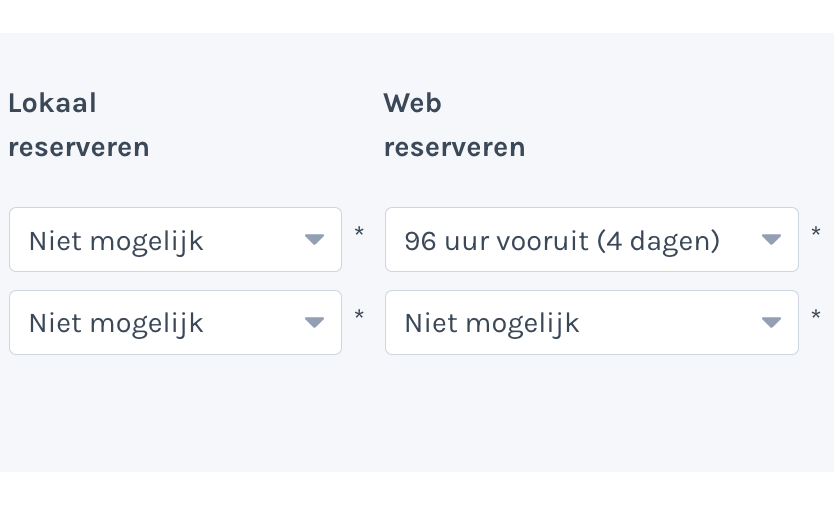
Met een tijdregel als bepaalde lid typen wel gratis mogen reserveren. Klik op knop toegestane groepen om dit in te stellen. In onderstaand voorbeeld is het veld Lokaal reserveren en Web reserveren op Niet mogelijk gezet en alleen in het ochtendrooster voor bepaalde lid typen op 96 uur vooruit. Let op dat in de regel met Niet mogelijk alle andere velden gevuld zijn (toegestane groepen) - Klik na aanpassingen op Bewaren, cache opbouwen en terug.
Zonder een tijdregel Met een tijdregel 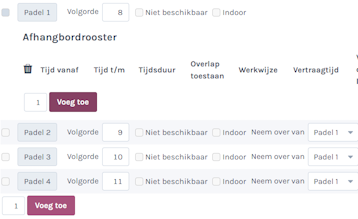
- Zonder een tijdregel als leden altijd moeten betalen
- Maak de keuze of je dit met of zonder tijdregel doet
- Klik op knop Commercieel afhangen (zie je deze niet staan, stuur dan ticket in met verzoek deze te activeren)
- Voeg een betaalde baan toe aan het rooster:
- Bij het kolom Tijdsduur wordt meestal 60 minuten gekozen, klik onderin op Controle
- Kies in kolom Reserveren tot in de toekomst de tijd voor niet-leden of laat deze leeg indien niet van toepassing
- Kies in kolom Reserveren tot in de toekomst (Leden) de tijd
- Gebruik kolom Blokkeer verwijderen als men niet mag annuleren binnen bepaalde tijd
- Vul alleen de kolom Prijzen op basis van tijd in (dus de kolom op basis van aantal spelers leeg laten)
- Kies juiste grootboekrekening, BTW code en Omschrijving
- Via knop Korting kun je bijv. relatietype Lid of activiteit/categorie tennis toevoegen en korting ingeven
- Knop Campagnes werkt op dit moment alleen voor KNLTB Meet & Play, dus nog niet voor leden
- Klik na aanpassingen op Bewaren, cache opbouwen en terug.
- Andere banen kun je later toevoegen met Neem over van

Wil je deze banen ook aanbieden aan niet-leden gebruik dan de link naar productieformulier op jullie website.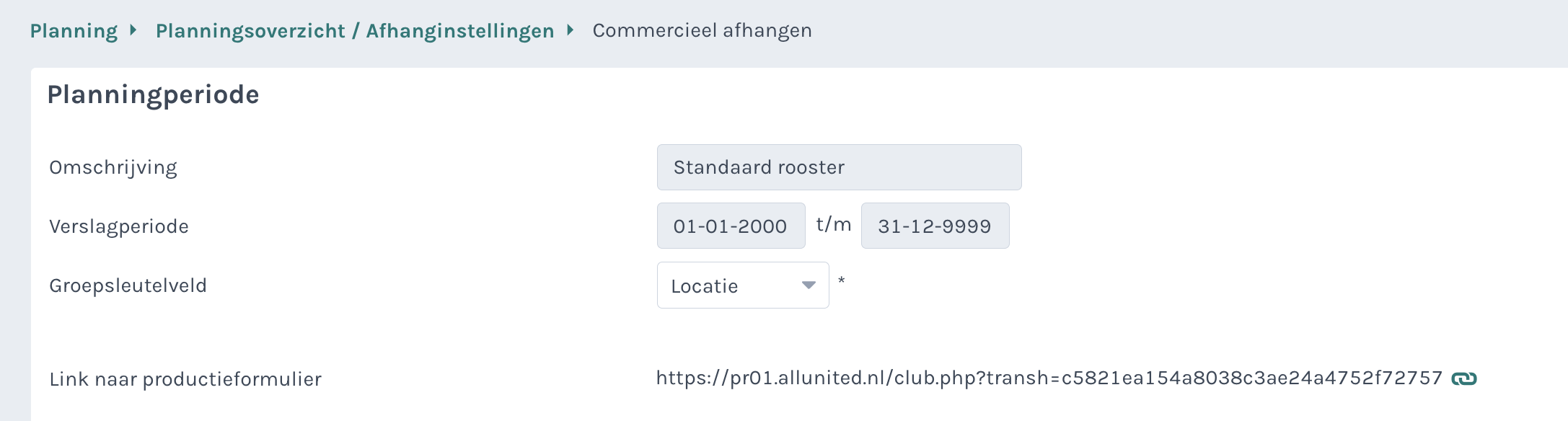
- Als er een reservering is gemaakt en betaling is ontvangen dan ontvangt de boeker twee e-mails:
- Baanreservering: Vaste lay-out, qua tekst niet aanpasbaar.
- Factuur: Op maat instelbaar via een afdrukformulier
- Gebruikt je club al Meet & Play actief dan kun je deze stap overslaan. Zo niet, controleer het formulier en de twee facturatie koppelingen.
Factuur afdrukformulier:
- Ga naar Relaties ⭢ Instellingen ⭢ Afdrukformulieren ⭢ Selecteren ⭢ Wijzigen
- Kies een Afdrukformulier met de naam Factuur baanhuur. Staat deze er niet, klik dan bovenin op Afdrukformulier importeren
- Pas dit formulier van boven tot beneden naar wens aan Zie: Afdrukformulieren beheren + Zie: Afdrukformulieren - Parameters
- Vergeet niet het blok e-mail onderaan in te vullen
- Gebruik de Test knop om te kijken of alles naar wens is
Facturatie koppeling 1:
- Ga naar Facturatie ⭢ Instellingen ⭢ Factuurbronnen ⭢ Wijzigen
- Zoek factuurbron Reserveringen
- Zet een vinkje bij Direct e-mailen na boeken + Bewaren

Facturatie koppeling 2:
- Ga naar Facturatie ⭢ Instellingen ⭢ Factuurtypen ⭢ Wijzigen
- Koppel het juiste Afdrukformulier + Bewaren (in schermprint factuur huren baan)

Was dit artikel nuttig?
Dat is fantastisch!
Hartelijk dank voor uw beoordeling
Sorry dat we u niet konden helpen
Hartelijk dank voor uw beoordeling
Feedback verzonden
We stellen uw moeite op prijs en zullen proberen het artikel te verbeteren